· Melhor IPTV Portugal · Tutoriais · 13 min read
NET IPTV Portugal 2026 — Guia Completo de Instalação e Configuração
NET IPTV em Portugal: o que é, como instalar no Android, Smart TV e Fire Stick, como configurar com listas M3U e Xtream Codes e o que mudou em 2026.
Se procura uma aplicação simples, gratuita e rápida para ver IPTV em Portugal, o NET IPTV é uma das opções mais populares em 2026. Ao contrário de outros leitores mais complexos, o NET IPTV foi desenhado para ser direto ao assunto: abre a aplicação, adiciona a sua lista ou credenciais, e começa a ver televisão em minutos. Neste guia explicamos o que é o NET IPTV, como instalar em cada dispositivo e como configurar com qualquer serviço de melhor IPTV Portugal.
O Que É o NET IPTV e Para Que Serve
O NET IPTV é uma aplicação reprodutora de IPTV — ou seja, um leitor que aceita a sua lista de canais e a transforma numa interface de televisão. Não inclui canais próprios nem conteúdo integrado. O seu papel é exclusivamente reproduzir o que a sua subscrição ou lista M3U disponibiliza.
Esta distinção é importante: quando compra um serviço IPTV, recebe credenciais de acesso (URL do servidor, nome de utilizador e senha no caso de Xtream Codes, ou um link M3U). O NET IPTV usa essas credenciais para descarregar a lista de canais, organiza-os por categoria e permite-lhe navegar como se estivesse num descodificador de televisão por cabo.
O que faz o NET IPTV diferente das outras apps
Em 2026 o mercado de leitores IPTV está saturado de opções — TiviMate, IPTV Smarters Pro, IPTV One, OTT Navigator, GSE Smart IPTV. O NET IPTV destaca-se pelo seguinte:
- Leveza — ocupa poucos recursos do processador, o que resulta em arranque rápido e navegação fluida mesmo em dispositivos mais antigos
- Interface simples — menos opções e menus do que o TiviMate, o que é uma vantagem para utilizadores sem experiência técnica
- Totalmente gratuito — sem versão premium nem funcionalidades bloqueadas por paywall
- Suporte M3U e Xtream Codes — compatível com todos os serviços IPTV profissionais
- Suporte a EPG — guia de programação via URL XMLTV integrado
- Codec AV1 — em 2026, com o AV1 nativo em Android TV 14 e Google TV, o NET IPTV beneficia de streams HD e 4K com 30% menos consumo de largura de banda
A desvantagem principal em relação ao TiviMate é a ausência de funcionalidades avançadas como multi-vista (ver dois canais simultaneamente), gravação de programas e gestão de perfis por utilizador. Para a grande maioria dos utilizadores domésticos em Portugal estas funcionalidades não são essenciais.
Dispositivos Compatíveis com o NET IPTV em 2026
O NET IPTV está disponível para as seguintes plataformas:
| Dispositivo | Disponibilidade | Método de instalação |
|---|---|---|
| Android (smartphone/tablet) | ✓ Nativo | Google Play Store |
| Android TV / Google TV | ✓ Nativo | Google Play Store |
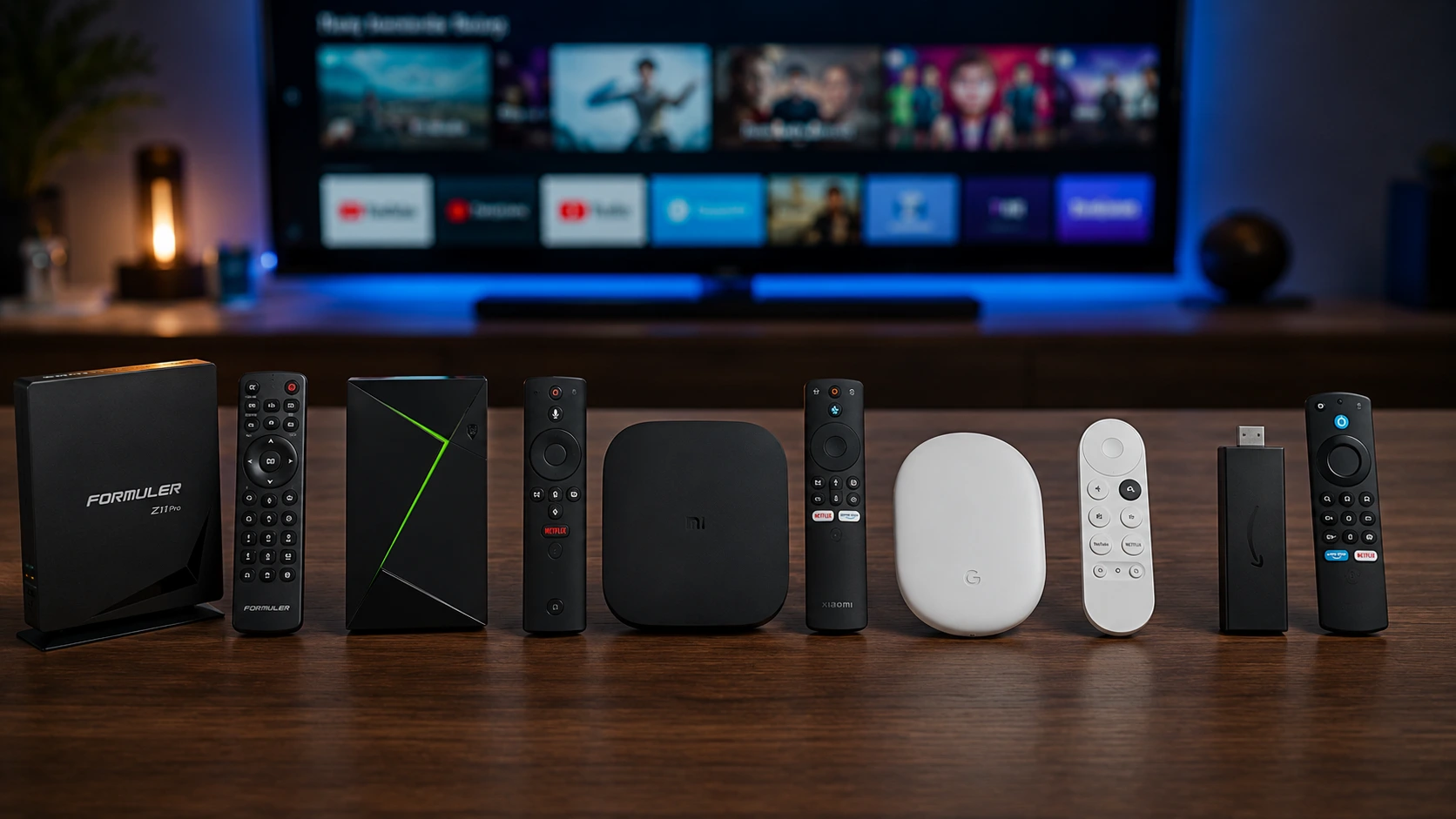
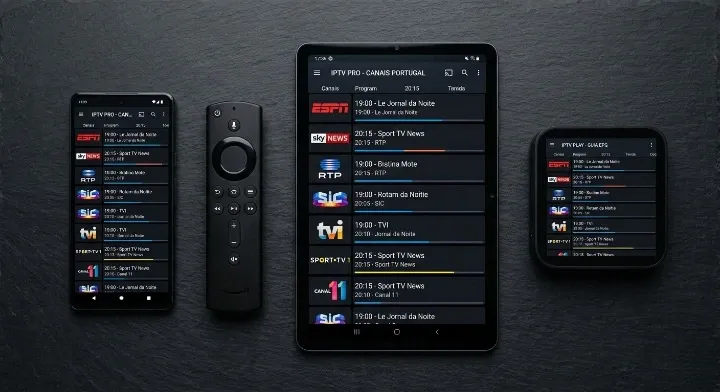
| Amazon Fire Stick / Fire TV | ✓ Nativo | Amazon Appstore ou sideload APK |
| iOS / iPhone / iPad | ✓ Nativo | Apple App Store (NET ipTV Pro) |
| Samsung Smart TV (Tizen) | ⚠️ Limitado | Não disponível na Samsung TV Plus — requer Fire Stick externo |
| LG Smart TV (webOS) | ⚠️ Limitado | Não disponível nativamente — requer Fire Stick externo |
| PC / Mac | ✗ Sem app nativa | Usar alternativa como VLC ou IPTV Smarters Web |
Nota importante para Smart TVs: Em 2026, o Tizen 7 (Samsung) e o webOS 24 (LG) melhoraram significativamente o suporte a apps IPTV nativas, mas o NET IPTV não tem versão certificada para estas plataformas. A solução mais prática continua a ser ligar um Fire Stick 4K ao HDMI da sua Smart TV — o NET IPTV instala normalmente na Amazon Appstore.
Como Instalar o NET IPTV — Passo a Passo por Dispositivo
Instalar o NET IPTV no Android (smartphone e tablet)
- Abra a Google Play Store no seu smartphone ou tablet Android
- Pesquise por “Net ipTV” (com espaço entre Net e ipTV)
- Selecione a aplicação de Net ipTV (pacote:
com.net.iptv) - Toque em Instalar e aguarde o download
- Abra a aplicação após a instalação
O processo demora menos de 2 minutos. A aplicação está disponível diretamente na Google Play Store sem necessidade de configuração adicional no dispositivo.
Instalar o NET IPTV no Android TV e Google TV
- No ecrã inicial do Android TV / Google TV, aceda à Google Play Store
- Use o comando de voz ou o teclado do telecomando para pesquisar “Net ipTV”
- Selecione a aplicação e confirme a instalação
- Após instalar, a aplicação aparece na secção “As suas apps” do ecrã inicial
Em dispositivos Google TV (como a Chromecast com Google TV), a aplicação aparece também na secção de apps de streaming recomendadas.
Instalar o NET IPTV no Amazon Fire Stick
O NET IPTV está disponível na Amazon Appstore para Fire Stick:
- No Fire Stick, aceda a Encontrar → Pesquisar apps
- Pesquise “Net IPTV”
- Selecione a aplicação nos resultados e clique em Obter ou Descarregar
- Aguarde a instalação e abra a aplicação
Se a aplicação não aparecer na Appstore do seu país, pode instalar via sideload (APK):
- Ative Aplicações de fontes desconhecidas nas Definições → Minha Fire TV → Opções de programador
- Instale a aplicação Downloader da Amazon Appstore
- No Downloader, aceda ao URL do APK do NET IPTV e faça o download
- Siga o assistente de instalação
Instalar o NET IPTV no iOS (iPhone e iPad)
No iPhone e iPad, a versão disponível chama-se “Net ipTV Pro — Smart Player Live” e está na Apple App Store. Pesquise por “Net ipTV” e instale diretamente. A interface e as funcionalidades são equivalentes à versão Android.
Como Configurar o NET IPTV — Adicionar a Sua Lista de Canais
Com a aplicação instalada, o passo seguinte é adicionar as credenciais do seu serviço IPTV. O NET IPTV aceita dois formatos: lista M3U e Xtream Codes.
Configurar o NET IPTV com Xtream Codes (recomendado)
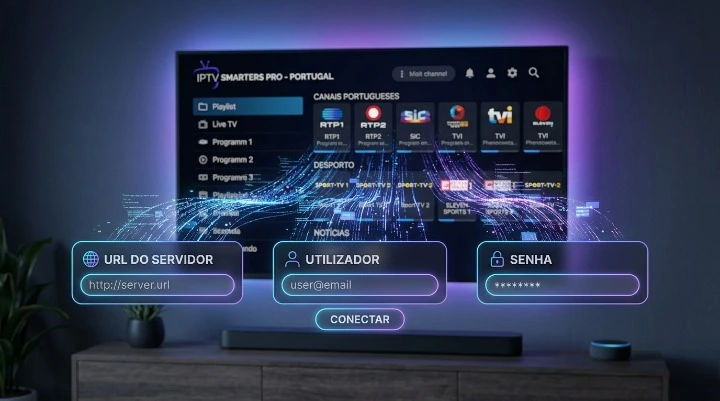
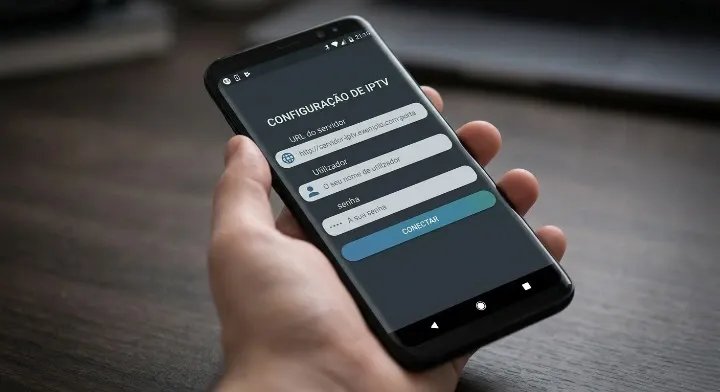
O formato Xtream Codes é o mais estável e o recomendado para qualquer serviço IPTV profissional. Após subscrever, recebe três informações: o URL do servidor, o nome de utilizador e a senha.
Passos:
- Abra o NET IPTV e toque no ícone de definições (engrenagem) ou no botão ”+” para adicionar lista
- Selecione “Xtream Codes” como tipo de lista
- Introduza o URL do servidor (ex:
http://servidor.exemplo.com:8080) - Introduza o nome de utilizador e a senha fornecidos pelo serviço
- Toque em Guardar ou Ligar
- Aguarde o carregamento da lista — pode demorar 1 a 3 minutos dependendo do número de canais
Após o carregamento, os canais ficam organizados por categorias: TV ao vivo, Filmes (VOD), Séries e Catch-Up.
Configurar o NET IPTV com Lista M3U
Se o seu serviço fornece um link M3U em vez de credenciais Xtream:
- No menu de adicionar lista, selecione “Lista M3U”
- Introduza o URL completo da lista (começa geralmente com
http://ouhttps://) - Opcionalmente, adicione o URL do EPG (guia de programação) no campo XMLTV
- Toque em Guardar e aguarde o carregamento
Dica: Se a sua lista M3U incluir o URL do EPG dentro do próprio ficheiro (parâmetro x-tvg-url), o NET IPTV deteta-o automaticamente — não precisará de o introduzir manualmente.
Ativar o EPG (Guia de Programação)
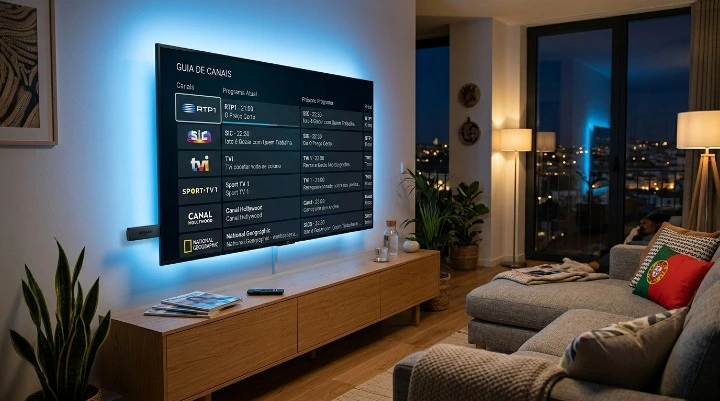
O EPG transforma o NET IPTV numa experiência muito mais próxima da televisão tradicional — mostra o nome do programa atual e os programas seguintes em cada canal.
- Aceda a Definições → EPG
- Introduza o URL XMLTV fornecido pelo seu serviço IPTV (ou ative a opção de EPG automático se o serviço o suportar)
- Escolha o intervalo de atualização — recomendamos 24 horas para economizar dados
- Toque em Atualizar EPG agora para o primeiro carregamento
Funcionalidades do NET IPTV em 2026
O NET IPTV recebeu várias atualizações em 2025 e 2026 que o tornaram mais competitivo. As funcionalidades disponíveis atualmente incluem:
Reprodução e Canais
- Suporte multi-playlist — adicione vários serviços e alterne entre eles
- Favoritos — marque canais para acesso rápido
- Pesquisa — encontre qualquer canal ou conteúdo VOD por nome
- Histórico — retome a reprodução onde parou
- Ajuste de ecrã — proporções 4:3, 16:9, zoom e stretch
Vídeo e Qualidade
- Codec AV1 — suporte nativo em dispositivos Android TV 14 e Google TV, reduzindo o buffering em streams HD e 4K
- HDR10 — suporte em dispositivos compatíveis
- Decodificação por hardware — ativa automaticamente para streams 4K, reduzindo o aquecimento do dispositivo
Extras
- Picture-in-Picture (PiP) — continue a ver um canal enquanto navega nos menus
- Reprodução em segundo plano — o áudio continua mesmo com a app minimizada (útil para rádio ou programas sem imagem)
- Catch-Up / Time-shift — se o seu serviço suportar, pode rever programas já transmitidos
NET IPTV vs TiviMate vs IPTV Smarters Pro — Qual Escolher?
Se está indeciso entre o NET IPTV e outras apps, esta comparação ajuda a decidir. Para uma análise mais detalhada, consulte o nosso guia sobre a melhor aplicação IPTV Portugal.
| Funcionalidade | NET IPTV | TiviMate | IPTV Smarters Pro |
|---|---|---|---|
| Preço | Gratuito | Gratuito (Premium ~5€/ano) | Gratuito |
| Interface | Simples | Avançada | Moderada |
| Multi-vista | ✗ | ✓ (Premium) | ✗ |
| Gravação | ✗ | ✓ (Premium) | ✗ |
| EPG | ✓ | ✓ Avançado | ✓ |
| M3U + Xtream | ✓ | ✓ | ✓ |
| Codec AV1 | ✓ | ✓ | ✗ |
| Facilidade de configuração | ★★★★★ | ★★★☆☆ | ★★★★☆ |
| Android TV / Fire Stick | ✓ | ✓ | ✓ |
| iOS | ✓ | ✗ | ✓ |
Quando escolher o NET IPTV:
- Quer algo gratuito e sem complicações
- Usa principalmente smartphone ou tablet Android
- É novo no mundo do IPTV e quer começar de forma simples
- O seu dispositivo é mais antigo e tem recursos limitados
Quando escolher o TiviMate:
- Usa Android TV ou Fire Stick como dispositivo principal
- Quer a melhor experiência possível com EPG avançado e multi-vista
- Não se importa de pagar ~5€/ano pela versão Premium
Para uma comparação completa entre todas as apps Android, consulte o nosso artigo sobre a melhor app Android para IPTV em 2026.
Problemas Comuns no NET IPTV e Como Resolver
Buffering e paragens durante a reprodução
Este é o problema mais frequente e raramente tem origem na app — o mais provável é que:
- A sua ligação de internet é insuficiente — para Full HD precisa de pelo menos 10 Mbps; para 4K, 25 Mbps estáveis. Faça um teste em fast.com para verificar
- O servidor do serviço está sobrecarregado — acontece com serviços de baixa qualidade ou gratuitos; com um serviço profissional é raro
- Ative a decodificação por hardware nas Definições de reprodução do NET IPTV — reduz o uso do processador e o buffering em streams de alta resolução
A lista de canais não carrega
- Verifique se as credenciais (URL, utilizador, senha) estão corretas — um espaço extra ou uma maiúscula errada impedem a ligação
- Confirme que o seu serviço IPTV está ativo — credenciais expiradas são a causa mais comum
- Tente desligar e religar o Wi-Fi antes de tentar novamente
O EPG não aparece ou está desatualizado
- Aceda a Definições → EPG → Atualizar agora
- Confirme que o URL XMLTV está correto e acessível
- Se o problema persistir, contacte o seu fornecedor IPTV para obter o URL de EPG mais recente
A app fecha inesperadamente (crash)
- Limpe a cache da aplicação em Definições do dispositivo → Apps → NET IPTV → Limpar cache
- Desinstale e reinstale a aplicação
- Verifique se existe uma atualização disponível na Google Play Store
NET IPTV com um Serviço Profissional — A Diferença que Nota
O NET IPTV é uma excelente aplicação, mas o resultado final depende quase inteiramente da qualidade do serviço IPTV que usa com ela. Uma lista M3U gratuita numa app premium dá um resultado fraco; um serviço profissional num leitor simples dá um resultado excelente.
As diferenças que nota imediatamente ao usar um serviço profissional com o NET IPTV:
- Canais que carregam instantaneamente — sem esperas de 5 a 10 segundos
- Sport TV, Benfica TV, Sporting TV, Canal 11 — os canais desportivos que realmente importam
- Streams 4K estáveis — sem buffering a meio de um jogo importante
- EPG sempre atualizado — guia de programação fiável sem configuração manual
- Canais VOD e séries organizados — catálogo de filmes e séries acessível diretamente no NET IPTV
- Suporte em português — se algo correr mal, tem apoio real
Os planos de subscrição começam a partir de 17€/mês sem fidelização — consulte a secção de preços no final deste guia para escolher o mais adequado.
Para mais detalhes sobre como escolher a lista certa, leia o nosso guia sobre lista IPTV Portugal.
Perguntas Frequentes sobre o NET IPTV
O que é o NET IPTV e como funciona?
O NET IPTV é uma aplicação gratuita de reprodução de IPTV disponível para Android, Android TV, Fire Stick e iOS. Não inclui canais próprios — funciona como leitor para qualquer lista M3U ou subscrição Xtream Codes. Quando abre a app e adiciona as suas credenciais, o NET IPTV descarrega a lista de canais do servidor e apresenta-a numa interface semelhante a um descodificador de televisão, com categorias, EPG e favoritos.
O NET IPTV é gratuito?
Sim, a aplicação é totalmente gratuita para descarregar e usar, sem funcionalidades escondidas por paywall. O custo, se existir, é do serviço IPTV que escolher para usar com a app — a app em si não tem custo.
Em que dispositivos funciona o NET IPTV?
O NET IPTV funciona em Android (smartphones e tablets), Android TV, Google TV, Amazon Fire Stick e iOS (iPhone e iPad). Em Smart TVs Samsung e LG não existe versão nativa — a alternativa mais simples é ligar um Fire Stick 4K ao HDMI da televisão.
O NET IPTV suporta listas M3U e Xtream Codes?
Sim, suporta os dois formatos. O Xtream Codes (URL do servidor + utilizador + senha) é mais estável e recomendado; as listas M3U também funcionam e são igualmente simples de adicionar.
Qual a diferença entre o NET IPTV e o TiviMate?
O TiviMate tem mais funcionalidades — multi-vista, gravação, EPG avançado, perfis de utilizador — mas a versão Premium tem custo anual. O NET IPTV é totalmente gratuito, mais leve e mais simples. Para a maioria dos utilizadores domésticos o NET IPTV é suficiente; utilizadores avançados ou com Android TV como ecrã principal preferem o TiviMate.
O NET IPTV tem EPG (guia de programação)?
Sim. O NET IPTV suporta EPG via URL XMLTV. Muitos serviços IPTV profissionais fornecem o URL do EPG juntamente com as credenciais de acesso. Depois de configurado, verá o nome do programa atual e os horários seguintes diretamente na lista de canais.
Preciso de VPN para usar o NET IPTV em Portugal?
Com um serviço IPTV profissional não é necessário VPN. Os servidores de qualidade usam infraestrutura distribuída que não é bloqueada pelos operadores portugueses. Uma VPN apenas acrescenta latência e pode piorar o buffering em streams 4K — não é recomendada para IPTV em condições normais.
O NET IPTV funciona em 4K?
Sim, desde que o seu serviço IPTV ofereça streams 4K e o dispositivo suporte reprodução em 4K. Em 2026 o NET IPTV suporta decodificação AV1 nativa em dispositivos com Android TV 14 e Google TV, o que permite streams 4K com menor consumo de dados e buffering reduzido comparado com H.264.
Conclusão
O NET IPTV é uma das melhores opções gratuitas para quem quer começar com IPTV em Portugal sem complicações técnicas. A instalação demora menos de 2 minutos em qualquer dispositivo Android ou Fire Stick, a configuração com Xtream Codes ou lista M3U é direta, e o suporte ao codec AV1 em 2026 torna a experiência em 4K mais fluida do que nunca.
O passo mais importante não é a escolha da app — é escolher um serviço IPTV profissional fiável que forneça streams estáveis, canais desportivos premium e suporte real. O NET IPTV faz o seu trabalho perfeitamente; cabe ao serviço por detrás garantir a qualidade do sinal.
Se ainda não escolheu um serviço, consulte os nossos planos de IPTV Portugal — com teste grátis disponível e sem fidelização. Qualquer um dos planos funciona diretamente com o NET IPTV, bastando introduzir as credenciais recebidas após a subscrição.
Sobre o autor: A equipa da Melhor IPTV Portugal testa regularmente as principais aplicações de IPTV disponíveis no mercado para garantir que as recomendações são baseadas em experiência real e não em especificações de fabricante.